
从新手到高手的蜕变之路
目录导读
- 纸飞机编辑器核心功能解析
- 基础美化:三步打造惊艳照片
- 高级调色:让色彩为你诉说故事
- 创意叠加:贴纸、文字与滤镜的艺术
- 人像精修:自然美颜的秘诀
- 背景处理:换天、虚化与合成技巧
- 特效运用:光影、纹理与氛围营造
- 实用问答:解决常见编辑难题
- 输出优化:保存与分享的最佳实践
纸飞机编辑器核心功能解析
纸飞机照片编辑器(Paper Plane Photo Editor)是一款功能全面且操作简便的移动端图像处理工具,在www.cc-feiji.com.cn纸飞机下载平台可获取官方版本,它融合了基础调整、创意特效和人像美化等多项功能,其界面设计直观,适合各级用户使用。
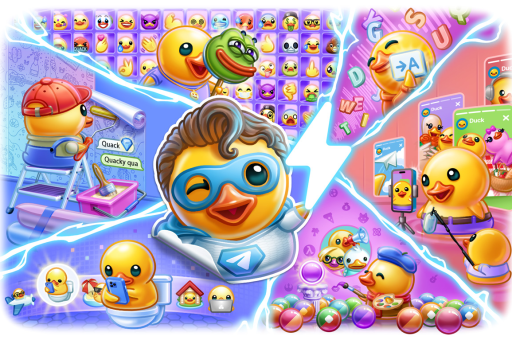
编辑器主要模块包括:
- 基础调整:亮度、对比度、饱和度、清晰度等参数精细调控
- 滤镜库:上百款风格化滤镜,一键应用不同美学风格
- 特效工具:光影、漏光、颗粒、眩光等氛围增强效果
- 人像美化:智能美颜、肤色调整、五官微调等功能
- 创意元素:海量贴纸、艺术文字、边框装饰素材
- 背景处理:智能抠图、背景替换、虚化效果
基础美化:三步打造惊艳照片
第一步:构图校正 在纸飞机编辑器中,首先使用“裁剪与旋转”工具调整照片构图,遵循三分法则,将重要元素置于网格线交叉点,使用“透视校正”功能可修正建筑拍摄中的畸变问题。
第二步:曝光调整 通过“智能优化”功能一键平衡曝光,然后手动微调:
- 适当提高阴影部分亮度,恢复暗部细节
- 降低高光强度,避免过曝区域
- 调整对比度增强画面层次感
第三步:色彩平衡 使用“白平衡”工具校正色温,消除偏色问题,冷暖色调的选择应根据照片主题决定——人像适合暖色调,风景照可尝试冷色调。
高级调色:让色彩为你诉说故事
HSL分色调整 纸飞机编辑器的高级功能允许对特定颜色进行独立调整:
- 增强天空蓝色时,只调整蓝色系饱和度和亮度
- 处理植物时,单独优化绿色和黄色参数
- 人像处理中,单独调整橙色控制肤色
曲线工具应用 RGB曲线可精确控制图像色调:
- S型曲线增强对比度同时保留细节
- 单色通道曲线可创造特殊色调效果
- 点曲线可精准定位调整特定亮度区域
分级调色技巧 分别在阴影、中间调和高光区域添加不同色调:
- 高光添加暖黄色营造阳光感
- 阴影添加冷蓝色增强立体感
- 中间调保持自然确保主体真实
创意叠加:贴纸、文字与滤镜的艺术
贴纸应用策略 纸飞机编辑器内置分类清晰的贴纸库,使用时应:
- 选择风格统一的贴纸组合
- 调整贴纸透明度实现自然融合
- 运用贴纸引导视觉焦点,弥补构图不足
文字排版美学
- 选择与照片风格匹配的字体
- 通过大小、颜色对比创建文字层次
- 巧用文字作为构图元素,而非简单标注
滤镜叠加技巧
- 基础滤镜强度控制在30-70%之间
- 尝试2-3种滤镜混合使用,创造独特效果
- 不同区域应用不同滤镜,使用渐变蒙版自然过渡
人像精修:自然美颜的秘诀
智能美颜应用 纸飞机编辑器的智能美颜功能可自动识别面部特征:
- 将“平滑皮肤”强度控制在40%以下,保留皮肤纹理
- 使用“细节恢复”功能弥补过度磨皮损失
- 局部调整:仅对需要区域应用美颜,避开眼睛、头发等细节部位
五官精细调整
- 眼部增强:适度提亮眼白,增强眼神光
- 鼻子修饰:使用“鼻梁增强”功能时注意自然度
- 笑容调整:轻微提升嘴角,避免夸张变形
肤色统一处理
- 使用“肤色调整”统一面部与身体色差
- 局部去黄:针对牙齿、眼白微区域去黄处理
- 腮红与修容:添加自然血色感和面部立体感
背景处理:换天、虚化与合成技巧
智能抠图应用 纸飞机编辑器的AI抠图工具可快速分离主体与背景:
- 复杂边缘处使用“边缘细化”工具手动修正
- 头发细节处应用“发丝优化”功能
- 半透明物体(如婚纱、玻璃)使用透明抠图模式
背景替换创作
- 选择与原始光照方向匹配的新背景
- 调整主体大小与透视关系,匹配背景景深
- 添加环境色反射:主体边缘添加背景主色调
景深虚化技巧
- 使用“线性渐变”创建渐进式虚化
- “径向模糊”突出焦点区域
- 虚化强度与拍摄焦距相匹配,避免不自然
特效运用:光影、纹理与氛围营造
光影效果添加
- “光晕”特效:模拟镜头光晕,增强阳光感
- “漏光”效果:添加艺术化光线泄露,强度宜低
- 局部提亮:使用“渐变工具”单独提亮照片关键区域
纹理叠加艺术
- 选择与照片主题契合的纹理(胶片颗粒、纸张纹理等)
- 使用“混合模式”控制纹理融合方式
- 通过蒙版局部应用纹理,避免全图覆盖
氛围营造技巧
- 添加“雾气”效果增强空间层次感
- 使用“暗角”引导视线至画面中心
- 色彩渐变映射:为照片整体添加色彩倾向
实用问答:解决常见编辑难题
Q1:纸飞机编辑器处理后的照片画质下降怎么办? A:首先在设置中开启“高质量保存”选项;避免反复保存同一图片;第三,调整参数时尽量使用滑块而非直接输入极高或极低数值;导出时选择最高质量设置,并在纸飞机官方网站查看最新版本是否有画质优化更新。
Q2:如何让滤镜效果看起来更自然? A:自然感来自适度应用:将滤镜强度控制在30-70%之间;使用“局部调整”功能,对照片不同区域应用不同强度的滤镜;尝试组合2-3个低强度滤镜而非单一高强度滤镜;最后用“颗粒”或“柔和”效果降低数字感。
Q3:手机编辑与电脑版有何区别?哪个更好? A:手机版适合快速编辑和分享,电脑版(可在纸飞机电脑版获取)提供更精细的控制和大屏幕操作体验,复杂的人像精修和批量处理建议使用电脑版,日常快速美化手机版完全足够,两者共享同一账号的创意资产。
Q4:纸飞机编辑器的独特优势是什么? A:相较于其他编辑器,纸飞机提供更符合亚洲审美的人像美颜算法;拥有定期更新的本地化素材库;操作界面更简洁直观;并且提供从纸飞机官网直接获取的免费高级功能试用期。
Q5:如何创建自己的滤镜预设? A:完成满意的调色后,点击“保存预设”并命名,系统会记录所有调整参数,建议按“场景类型+风格”方式命名(如“城市夜景-赛博朋克”),方便日后查找应用,预设可云端同步,在不同设备间共享。
输出优化:保存与分享的最佳实践
格式选择策略
- 网络分享选择JPEG格式,质量设置为85-95%
- 需要保留编辑层供日后修改,保存编辑器原生格式
- 印刷用途导出TIFF格式,保留最大色彩信息
尺寸与分辨率
- 社交媒体分享:根据平台最优尺寸调整(Instagram推荐1080×1350)
- 手机壁纸:按设备分辨率精确裁剪
- 打印输出:确保分辨率达300DPI
元数据管理 保存前检查并完善照片元数据:
- 添加版权信息
- 写入关键词提升搜索引擎可见性
- 保留拍摄设备与参数信息
分享优化技巧
- 不同平台应用不同的输出锐化强度
- 社交媒体分享前,在手机屏幕上检查最终效果
- 创建同一照片的不同裁剪版本,适应不同平台格式要求
掌握纸飞机照片编辑器的这些美化技巧后,你将能够将普通照片转化为令人惊艳的视觉作品,无论你是摄影爱好者还是社交媒体内容创作者,这些技巧都能帮助你在视觉表达上更上一层楼,优秀的后期处理应当强化照片的故事,而非掩盖拍摄时的不足,持续的练习和审美积累,结合纸飞机编辑器强大的功能,你的照片美化之路将越走越宽广。
立即访问纸飞机下载获取最新版本,开始你的创意编辑之旅吧!
标签: 美化技巧





